Mostrando entradas con la etiqueta windows xp. Mostrar todas las entradas

miércoles, 2 de octubre de 2013

IV. Accesorios de Windows XP


4.1 ¿QUE ES UN ACCESORIO?


      Todo tipo de sistema operativo contiene en su instalación los accesorios, los cuales tienen las aplicaciones más básicas y sencillas de utilizar por el usuario.

      Algunos de los accesorios que utiliza windows son:
  • Paint: Usado comúnmente para realizar dibujos.
  • Calculadora: Usado comúnmente para realizar operaciones aritméticas y científicas.
  • Word Pad: Usado comúnmente para comenzar a realizar documentos con las herramientas más básicas.
 4.2 PAINT

     Paint es una herramienta de dibujo que puede utilizarse para crear dibujos sencillos o complicados. Estos dibujos pueden ser en blanco y negro o en color, y pueden crearse archivos .jpg, .gif o .bmp. Puede imprimir su dibujo, usarlo como fondo del escritorio o pegarlo en otro documento.


¿Cómo entrar a Paint?

  1. Clic en el menú Inicio.  
  2. Clic en todos los programas. 

     
  3. Del menú que se muestra a la derecha, clic en accesorios.  

  4. Y del menú que se muestra ahora, clic en paint.   


Componentes Paint
La ventana de Paint está compuesto por:


·         Área de trabajo
·         Barra de título  
·         Barra de menú
·         Barra de herramientas
·         Barra de colores

·      Barra de formato de texto


         Los primeros 5 componentes se muestran a simple vista. El sexto componente, se activa cuando haces uso de escritura con la herramienta de texto,  de la barra de herramientas.


.

  1.  El área de trabajo, es ellugar en donde se realiza ó modifica un dibujo.
  2. La barra de título, muestrs el nombre del archivo.
  3.  La barra de menú, te permite elegir varias opciones para realizar acciones.
  4. La barra de herramientas, te muestra las figuras, líneas, curvas, con las que puedes crear ó modificar dibujos.
  5. La barra de colores, te muestra los colores con los que puedes elegir para colorear figuras, curvas, lìneas, etc.
  6.  La barra de formato de texto, te permite cambiar el tipo y tamaño de letra.


ACTIVIDAD EN PAINT:

Crear una flor:
 1. Clic en un color de la barra de colores, para dibujar el contorno del centro de la flor.


  2. Clic en la herramienta elipse de la barra de herramientas. 


   3. Clic sin soltar el cursor del mouse, dentro del àrea de trabajo, para dibujar el centro de la flor.

 4. Clic en otro color, de la barra de colores. Éste color es para el color de contorno de los pétalos.

5. Clic nuevamente en el elipse, de la barra de herramientas. 

6. Ahora dibuja los pétalos alrededor del centro, sin importar que éstos se pasen al centro, ó se empalmen con otros.


7. Con la herramienta goma de la barra de herramientas, puedes borrar lo que quedó dentro del centro de la flor. Para borrar, da clic sin soltar el mouse y deslízalo sobre el objeto a borrar.    

   8. El centro de la flor debe quedar sin líneas ni curvas.

    9. Ahora da clic a la herramienta “relleno con color” , y en seguida a un color de la barra de colores , para colorear el centro de la flor.

   10. Realiza el mismo procedimiento para colorear los pétalos.


  11. De la barra de colores, elige otro color para el centro, y con el aerógrafo   de la barra de herramientas, y rocía el centro.

12. Con la herramienta curva , y con más grosor de línea , y un color verde, dibuja una línea recta, para darle forma al tallo.

  13. Después de dibujar el tallo, coloca el cursor del mouse sobre una parte del tallo, y da clic sin soltar, desliza hacia un lado.


14. Repetir la misma operación pero en otra parte del tallo, y dar clic hacia el lado contrario del paso anterior.


15. Con los pasos creados anteriormente, igual, trata de dibujar las hojas de la flor.


PARA GUARDAR LA IMAGEN CREADA


Clic en el menú archivo y guardar como.


Elegir mis documentos, situado a la izquierda de la ventana.

   En nombre, situado en la parte inferior, escribir el nombre del archivo. 

  
En tipo, elegir “.PNG”.   

Y por último, dar clic en guardar.    


El archivo se encuentra guardado, se encuentra en la carpeta “Mis documentos”, y se muestra así: 


martes, 1 de octubre de 2013

2.2 WINDOWS XP


2.2.1 EL ESCRITORIO


escritorio
      Es la primera pantalla que se muestra una vez que la computadora termina  de encenderse por completo.

Es como un escritorio común, el cual contiene: 


          *   Documentos                  
          *   Archivos
          *   Carpetas                 
    
             etc.


2.2.1.1 VENTANAS


      ¿Qué es una ventana? Es un área visual, normalmente de forma rectangular. Al igual que una ventana que común mente conocemos, su función es abrir y cerrar.


      Una ventana en windows, que son la misma palabra inglés - español, es aquélla que contiene algún tipo de interfaz de usuario, mostrando la salida y permitiendo la entrada de datos para uno de varios procesos que se ejecutan simultáneamente. 


      Y ¿que significa interfaz? Es la interacción entre el usuario y la computadora. Es decir, la forma en que el usuario realiza alguna tarea, dependiendo de las indicaciones que le indique la computadora, o viceversa.


COMPONENTES DE UNA VENTANA

      Una  ventana está compuesta por:


  • Barra de título: Contiene el nombre del programa con el cuál se está trabajando.


  • Botón minimizar: Convierte la ventana en botón y lo sitúa en la barra de tareas.         
  • Botón maximizar: Aumenta el tamaño de la ventana, cubriendo toda la pantalla.

  • Botón cerrar: Cierra la ventana que se encuentra activa.


  •  Botón restaurar: Recupera el tamaño original de la ventana.

  • Barra de menú: Contiene varias opciones, en forma de texto; para realizar alguna tarea dentro de la ventana que se encuentra activa.   


  • Barra de herramientas: Contiene varias opciones, en forma de iconos; para realizar alguna tarea dentro de la ventana que se encuentra activa.   


  • Barras de desplazamiento: Permite desplazarte dentro de una ventana, de izquierda a derecha, o de arriba a abajo; cuando su contenido es muy amplio para su tamaño.   


  • Barras de estado: Indica al usuario la actividad que se está realizando dentro de una ventana activa.   


Hay dos tipos de ventanas:
  1. La ventana activa que es la que se está utilizando en el presente momento.
  2. La ventana inactiva que es la que no está utilizando en el presente momento.


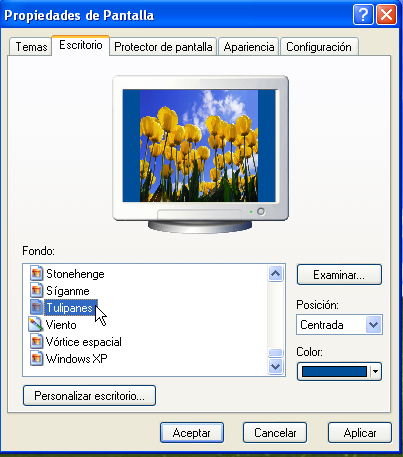
     2.2.1.2 FONDO DEL ESCRITORIO

   El fondo del escritorio es la imagen que se ilustra en el mismo.
  

   Hay varias maneras de cambiar el fondo de escritorio de windows.

      Una de ellas, la más sencilla y rápida es:

  1 .Clic con el botón secundario del mouse sobre el fondo de escritorio actual.
  

  2. Del menú desplegable que aparece, clic en "propiedades". 


  3. Se muestra en seguida la siguiente ventana: 


  4. Da clic en la ficha "Escritorio".


  5. En la parte: "fondo", elige la imagen que te guste. 


  6. En la parte: "posición"; elige como deseas que se muestre la imagen. 


 7. Ahora da clic en el botón "Aplicar".                                                                                    


  8. El fondo del escritorio ha cambiado.


  9. Ahora da clic en el botón "Aceptar".                                                                                                            

NOTA: También puedes poner como fondo de escritorio una fotografía.

En el paso 5, en lugar de elegir una imagen en "Fondo". Da clic en el botón "Examinar", para buscar la imagen o fotografía.                                                                                    


     2.2.1.3 PROTECTOR DE PANTALLA

   El protector de pantalla, también conocido como salvapantallas se utiliza para ahorrar energía en el momento en que la computadora puede estar por varios minutos en estado inactivo. Éste puede presentarse de varias maneras: ya sea mediante una secuencia de imágenes o bien mediante efectos con figuras.

El procedimiento para crear un protector de pantallas es el siguiente:


  1 .Clic con el botón secundario del mouse sobre el fondo de escritorio.
  

  2. Del menú desplegable que aparece, clic en "propiedades".  


  3. Ahora da clic en la ficha: "protector de pantalla:                                                                                                               
  4. En la parte "protector de pantalla", elige el protector deseado:

 5. En la parte "esperar", elige el tiempo máximo de inactividad, para que aparezca el protector de pantalla:                                                                                

6. Puedes dar clic en el botón "Vista previa", para observar cómo se mostrará el protector de pantallas.  


7. Ahora da clic en "Aplicar".    

8. Y clic en "Aceptar".       


     2.2.1.4 ICONOS Y ACCESOS DIRECTOS


      Los iconos son los pequeños logotipos, los cuales pueden indicar que se trata de un programa, archivo, ó carpeta.


     Los accesos directos son iconos con una flecha en la parte derecha superior. En el escritorio de windows, comúnmente se encuentra con algúnos accesos directos, los cuales facilitan el acceso a varios programas y así evitar usar el menú inicio. Es decir, el usar accesos directos, cómo su nombre lo indica, me permite entrar a cierto programa, archivo ó carpeta de forma directa.
      

      2.2.1 5 ARCHIVOS Y CARPETAS
      
      Los archivos son los distintos tipos de trabajo que realizas en un equipo de cómputo, estos pueden ser: 
  • Documentos escritos
  • Dibujos
  • Cálculos
  • Presentaciones
  • Canciones
  • Videos
  • Fotos
         etc....

      Las carpetas como su nombre lo indica, y como comúnmente conocemos lo que es una carpeta. Son carpetas que contienen varios tipos de archivos.

      Entonces podemos tener organizado nuestros archivos dentro de una o varias carpetas, por ejemplo; podemos tener organizado nuestros archivos de la siguiente manera:


      A ésta forma de organizar nuestros archivos, se le conoce comúnmente como árbol; ya que su estructura diseñada es similar a la de un árbol.


      Los archivos tienen distinto tipo de formato, el cual describe su contenido; por ejemplo:


      Los archivos .mp3 indican que son archivos de música.
      Los archivos .doc indican que son archivos tipo documento.
      Los archivos .ppt indican que son archivos tipo presentación.

Hay varios tipos de archivo, los cuales pueden estar dentro de una carpeta.


La ubicación raíz de windows, es C:

Se le conoce como raiz. porque es la unidad principal del disco duro; dentro de C: se encuentra todo el contenido de la computadora.


     2.2.1.6 EL MENU INCIO
      
      El menú inicio, muestra todos los programas y configuraciones del sistema instalados en la computadora.


      Al dar clic en el menú inicio,se muestran dos partes:

      En el lado izquierdo se muestran los programas instalados, en la parte "Todos los programas", se muestran todos los programas.

   En el lado derecho, se muestran todo tipo de archivos, como: documentos, fotos, música, video, carpetas, etc... Así como también las configuraciones, impresoras, redes, etc...

Y en la parte superior se muestra el nombre del equipo de cómputo.


     2.2.1.7 LA BARRA DE TAREAS
       
      La barra de tareas se muestra en la parte inferior del escritorio. Ahí pueden mostrarse algunos iconos, el menú inicio, el reloj, etc.


     2.2.1.8 FECHA Y HORA

      Windows también cuenta con la configuración de la fecha y hora, mismos que se muestran en la parte derecha sobre la barra de tareas.

      Para configurar la fecha y hora de windows, da clic derecho sobre el reloj que se muestra en la parte derecha de la barra de tareas.

      Del menú que se muestra, da clic izquierdo en "Ajustar fecha y hora".

      En seguida, se abre una nueva ventana en donde se muestra la fecha y hora actual, misma que puedes modificar para ajustar correctamente la fecha y la hora.


      Al terminar, dar clic en el botón "Aplicar", después en "Aceptar", y en la barra de tareas debe aparecer la hora y fecha correcta.


2.2.2 EL PANEL DE CONTROL

      El panel de control es una parte de la interfaz gráfica de Windows que permite a los usuarios que vean y que manipulen ajustes y controles del sistema básico, tales como Agregar nuevo hardware, Agregar o quitar programas, Cuentas de usuario y opciones de accesibilidad entre otras opciones de sonidos y pantalla.


Para entrar al panel de control, ir a Inicio  y a Panel de control 


2.2.3 TODOS LOS PROGRAMAS
Dentro de panel de control  puedes encontrar la opción "agregar o quitar programas"  

     En esta parte, como su nombre lo dice, puedes identificar cuáles son los programas que se tienen instalados dentro del equipo de cómputo.


      Esta opción es recomendada para desinstalar o reparar algun programa que presente errores.

      Otra forma de identificar o buscar programas instalados dentro del equipo de cómputo es:

Ir a menú inicio  y todos los programas  , y de ahí puedes mirar una lista con todos los programas instalados.


   Dentro de cada programa, hay varias opciones, por ejemplo: dentro de Microsoft Office 2007, hay mas programas. que son: word, excel, power point, etc. 


      Esta opción es recomendada para abrir los programas instalados y trabajar en ellos.